
PaymentOnline - оплата переказом на IBAN
Як увімкнути PaymentOnline, підключити банк, налаштувати правила оплати і як працює баланс комісії
Що таке PaymentOnline
PaymentOnline - це оплата записів банківським переказом. Платник переказує суму зі свого банківського застосунку на ваш рахунок за IBAN, Wlaunch бачить надходження на підключеному рахунку і сам позначає запис сплаченим. Картковий еквайринг для цього не потрібен.
PaymentOnline працює разом із картковим провайдером: можна залишити оплату карткою і додати до неї переказ, а можна приймати лише переказ.
З чого почати
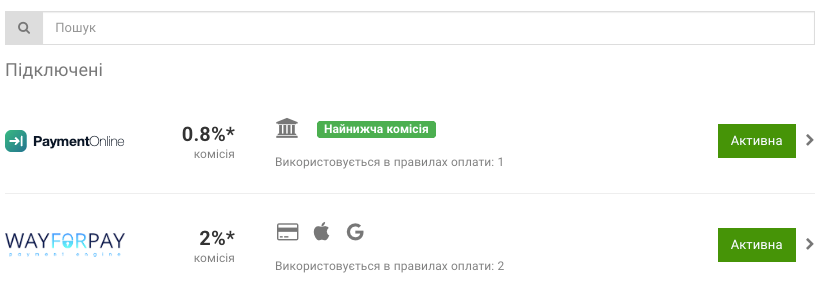
- Відкрийте Оплата послуг онлайн -> Платіжні системи і оберіть PaymentOnline.
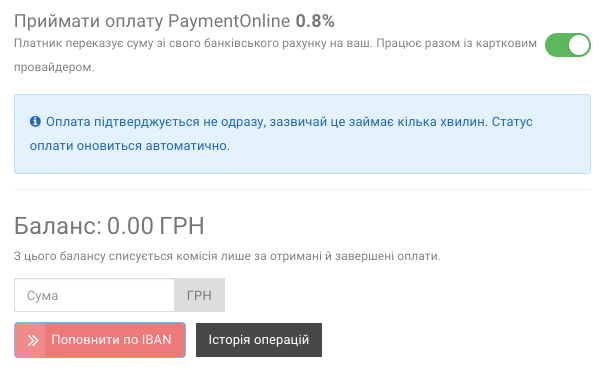
- Увімкніть Приймати оплату PaymentOnline.
- Заповніть Реквізити: Назва (ТОВ / ФОП) і ЄДРПОУ або ІПН. Без них банк не підключити. Реквізити зазначаються в квитанціях про поповнення балансу комісії.
- Оберіть Каса, на яку записуватимуться оплати PaymentOnline. Це окреме налаштування: можна обрати ту саму касу, що й для карткового провайдера, або іншу. Оберіть її до підключення банку: поки каса не обрана, кнопка Підключити нічого не робить.
- Підключіть банк і оберіть рахунок для зарахувань. Покрокові інструкції для кожного банку:
- Натисніть Зберегти.
- Додайте PaymentOnline у правило оплати (див. нижче). Доки жодне правило не використовує PaymentOnline, платникам його не пропонують.
Поки налаштування не завершено, біля назви PaymentOnline показується попередження з тим, чого бракує: Заповніть реквізити, Підключіть банк або Оберіть рахунок для зарахування оплат.
Оплата переказом підтверджується не одразу: платнику потрібен час на переказ, а саме підтвердження зазвичай займає кілька хвилин. Статус оплати оновлюється автоматично.
Правила оплати
Кожне правило оплати має поле Платіжний сервіс: воно визначає, через який сервіс платник оплачує запис за цим правилом.
- Правила, які існували до появи PaymentOnline, отримали картковий сервіс, яким ви вже користувалися, тож їх не потрібно змінювати.
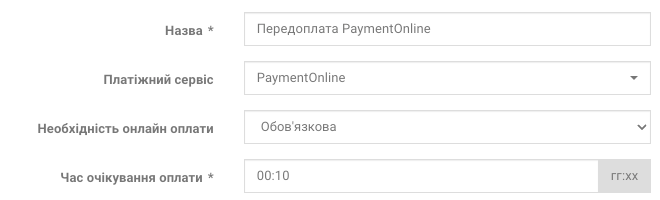
- Щоб пропонувати PaymentOnline, створіть правило з Платіжний сервіс PaymentOnline у розділі Оплата послуг онлайн -> Правила оплати.
- Якщо запису відповідає кілька правил, кожне з них стає окремим варіантом, який може обрати платник. Наприклад, оплатити карткою 100% одразу або 50% через PaymentOnline.
- Доки платник не обрав варіант, діє найсуворіший із них.
Для обов'язкової оплати через PaymentOnline Час очікування оплати має бути не менше 10 хв. Рекомендуємо від 20 хв: платнику потрібен час, щоб відкрити банк і зробити переказ. Якщо підключено ПриватБанк, задайте щонайменше 30 хв, оскільки Wlaunch перевіряє його рахунок періодично.
Хто платить комісію
Опція Платити комісію за клієнта у правилі визначає, хто несе комісію PaymentOnline:
- увімкнено - платник переказує рівно вартість запису;
- вимкнено - до суми для платника додається комісія, і на сторінці оплати він бачить, з чого складається сума.
В обох випадках комісія списується з балансу комісії (див. нижче).
Що бачить платник
Після створення запису платник бачить варіанти оплати, які дають правила, і обирає PaymentOnline. Далі відкривається сторінка оплати з сумою, отримувачем, IBAN і призначенням платежу:
- на телефоні - кнопка Оплатити і плитки банків, які відкривають банківський застосунок із уже заповненими реквізитами;
- на комп'ютері - QR-код, який платник сканує застосунком свого банку.
Призначення платежу містить код, за яким Wlaunch знаходить запис. Якщо платник вводить реквізити вручну, попросіть його скопіювати призначення повністю і не змінювати його.
Нерозпізнані перекази
Інколи переказ не вдається однозначно прив'язати до запису: наприклад, платник змінив призначення платежу або переказав іншу суму. Такі перекази видно в Оплата послуг онлайн -> Історія платежів зі станом:
- Не розпізнано - жоден рахунок на оплату не відповідає призначенню та сумі переказу;
- На перевірці - переказ відповідає кільком рахункам на оплату або лише приблизно одному. На сторінці переказу показано Можливі збіги.
На сторінці переказу також видно платника, дату надходження і призначення платежу: за ними легше з'ясувати, якого запису стосується переказ.
Комісія і баланс комісії
Ставку комісії PaymentOnline встановлює Wlaunch для кожного облікового запису. Вона показується поруч із назвою Приймати оплату PaymentOnline, а якщо комісія не стягується - напис Не стягується.
Як працює баланс:
- Комісія списується з балансу за кожну підтверджену оплату. За нерозпізнані та відхилені перекази комісія не стягується.
- Баланс починається з нуля і ніколи не поповнюється автоматично. Поповніть його банківським переказом: введіть суму і натисніть Поповнити по IBAN.
- Історія операцій показує поповнення балансу і списані комісії, на окремих вкладках Поповнення та Комісії.
- Щойно баланс стає від'ємним, у вас є 3 дні, щоб його поповнити. Дату, до якої це потрібно зробити, видно на екрані PaymentOnline.
- Оплату PaymentOnline призупиняють, щойно настане одне з двох: минули ці 3 дні, а баланс досі від'ємний, або борг перевищив 100 грн. Тоді платники не можуть оплатити через PaymentOnline, а оплати не підтверджуються автоматично. На екрані з'являється повідомлення Оплату PaymentOnline призупинено.
- Оплата PaymentOnline відновлюється, коли поповнення доводить баланс щонайменше до +100 грн.
Сповіщення про низький баланс
Сторінка Реквізити відкривається кнопкою Змінити в блоці Реквізити на екрані PaymentOnline. На ній можна увімкнути Сповіщення про низький баланс: оберіть Контактна особа і вкажіть Поріг балансу. Контактна особа отримає сповіщення, коли після списання баланс опуститься нижче порогу, і коли оплату PaymentOnline буде призупинено. Сповіщення надходить у Telegram, а якщо його немає - на підтверджений email або SMS на підтверджений номер. Поріг балансу діє, лише коли комісія PaymentOnline списується з балансу.
Філії
Філія може використовувати налаштування оплати компанії або власні. Якщо філія приймає оплати за власними реквізитами, у неї окремий банк, окремий баланс комісії та історія операцій. Якщо ж філія приймає оплати на рахунок компанії, реквізити, баланс та історію операцій дивіться в налаштуваннях компанії.